Python 安装、集成开发环境及简介
- 安装python编程环境
我们想要使用 Python 进行编程,就必须在电脑上搭建必要的编译环境,安装方法不复杂,并不复杂,只需要下载 Python 安装软件即可。
下载地址:https://www.python.org/downloads/
当前 Python 有两个大系列的版本,2.x 和 3.x,我们是以 3.x 作为学习的对象。所以应选择”Download Python 3.x”按钮进入下载页面。
进入下载页面之后我们就选“Windows x86 executable installer”,如果是 64 位系统选“Windows x86-64 executable installer”,进行下载。
下载之后,就和安装其他软件一样,一路“Next”下去即可。
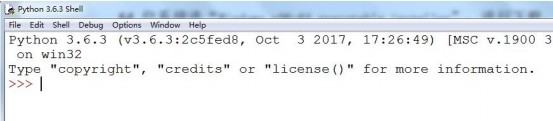
安装完毕之后,在开始菜单中所有程序中,可以找到[Python 3.X]中有个 IDLE (Python 3.x 32-bit),点击运行就会出现一个类似于 DOS窗口,如下图所示:
>>>后面有光标在闪动,我们可以直接在这里进行程序的编写,敲击回车,Python 就会执行我们编写的代码,并输出结果。
例题:在 IDLE 中使用 print 语句输出”Helloworld”。
>>>print(“Helloworld”)
如果屏幕上能够显示
>>>Helloworld
则表明电脑上的 Python 编译环境已经安装好了。
print 语句
print 中文意思是打印,是我们以后要经常用到的一个语句。在Python 编程里面,它并不是要往纸上打印,而是打印在命令行或者称为控制台里面。
print 语句的基本格式:print(你想要输出的内容),需要特别注意的是这里的括号是英文括号,切忌写成中文括号,以后编程用到的各类符号均是英文符号。如下实例,在控制台输出”Helloworld”
>>>print(“Helloworld”)
练习 1:
>>>print(“Helloworld”)
>>>print(‘Helloworld’)
观察结果,我们会发现,不论使用单引号(英文)还是双引号(英文),均可以输出 Helloworld,这些文字,没错,在 Python 中使用单引号或双引号引起来的文字,我们称之为字符串(后面会讲解什么是字符串)。对于字符串 print 会原样输出字符串的内容至控制台。
而且每一个 print 输出结束时,总会在一行后加回车。请记住这一特点。
练习 2:
>>>print(1)
>>>print(3.14)
观察结果,我们会发现,print 语句对于数字(整数和小数),都会原样输出。
练习 3:
>>>print(1+2+3)
>>>print(2*3+7)
观察结果,我们会发现,print 语句对于这样子的数学式子(称为表达式),不会原样输出,而是输出表达式的计算结果。
通过上面的三个动手练习,我们可以总结出 print 语句可以输出:
①字符串②数字③表达式计算结果,并输出结果。
通过上面的练习我们发现 print 在输出的时候,每一个 print 输出结束之后均会输出一个回车,那么如果想要把输出的数据在一行上怎么办呢?可以使用一个 print 语句,指定多个想要输出的内容。
练习 4:
>>>print(“加法计算 3+8=”,3+8)
上面的练习一行中输出了两个数据,第一个数据是一个字符串,第二个数据是一个表达式 3+8 的结果。
如果还有更多的数据要在一行输出,则继续在 print 中指定即可。
print(内容 1,内容 2,内容 3,……)
- IDE集成开发环境
IDE 叫做集成开发环境,使我们用来编写程序调试程序的一个软件,我们编写Python程序,也需要使用一个 IDE 编程软件,就好比我们编辑doc文档需要word一样。在第一课中我们用到的IDLE就是Python自带的一款IDE编程软件,当然还有很多别的IDE 软件可以编译Python,本书就以 IDLE 作为IDE进行Python学习。
IDLE有两种编写Python语句的方式,第一种就是我们上节课用到过的方式,直接在IDLE控制台书写代码,敲击回车会显示运行结果。
使用这种方法有两个特点:
1、编写一条语句,执行一条语句,显示结果。
2、当我们把 IDLE 关闭之后,我们编写的程序代码无法保存。所以这种方法是无法满足我们实现编写复杂程序的要求,这时我们需要第二种方法。
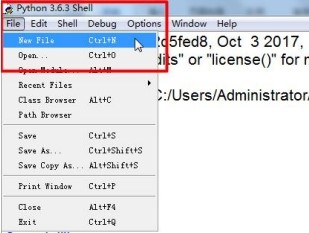
点击 IDLE 左上角的[file]菜单,选择[New File],就会打开一个新的空白窗口,这就是一个文本编辑器,我们可以在里面编写 Python程序代码,如下图所示:
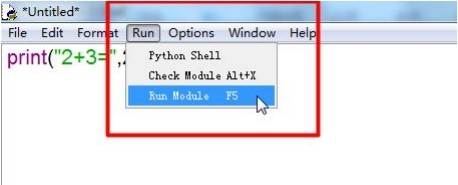
在[Run]菜单中选择[Run Module]或者直接点击 F5,如下图所示。
会弹出一个对话框,提示我们保存一下刚才编写的代码,就好比我们新建的doc文档,需要保存一样,我们编写的代码再第一次运行的时候也需要保存成一个py格式文件(Python 后缀名是.py),这样子我们的程序代码就会被一直保留下来了。如下图所示
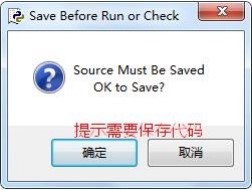
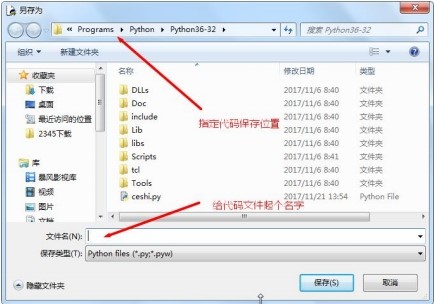
当保存完毕之后,我们编写的程序代码就会被编译执行,结果会一次性显示到 IDLE 的控制台中。
- turtle绘图库介绍
python 中包含一个简单的绘图工具,叫做海龟绘图(TurtleGraphics),turtle 库是 python 的内部库,无需额外安装,用import语句导入即可使用。
什么是库?
可以认为库是别人写好的一些程序工具,我们在想要使用这些工具的时候就不必自己再重复写代码,直接使用别人写好的这些库里面的工具即可。
怎么使用别人写的库呢?
用 import 语句就可以将别人写的工具库导入到我们的程序中,这些工具就可以为我们所用。
import 使用方法:
import 库名
例如想要导入 turtle 绘图库,语句如下
import trutle
例1:使用turtle绘图库,画一条长度为100像素直线。
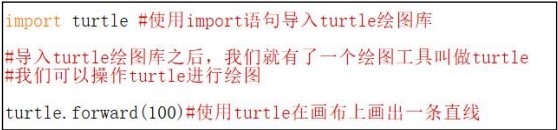
运行结果如下图所示:
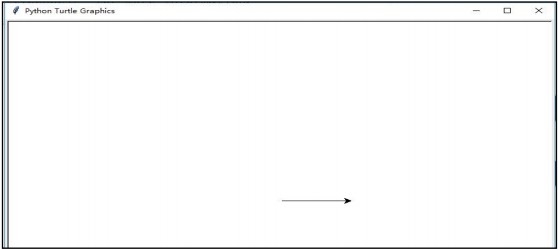
通过观看,我们会看到运行之后,绘图是在一个“Python TurtleGraphics”对话框中显示的,这个对话框就是 turtle 库进行绘图的地方,称之为“画布”。
画布就好比一张画纸,其大小决定了我们可以在上面画出图像的多少和大小,画布默认大小为:宽 400 像素,高 300 像素。可以根据实际情况调节画图的大小,调节方法如下:
turtle.screensize(canvwidth=None,canvheight=None, bg=None)
参数分别为:画布的宽(单位像素), 画布的高, 画布的背景颜色。
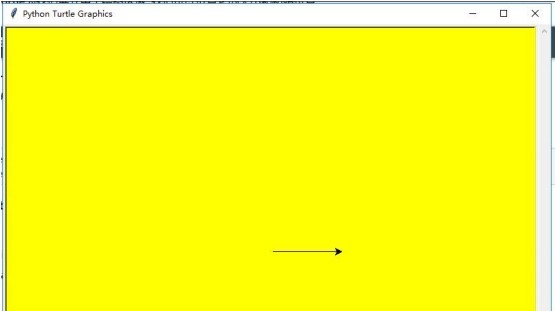
例2:使用turtle绘图库,修改画布大小为800像素宽、600像素高,并画一条度为100像素直线。

运行结果:
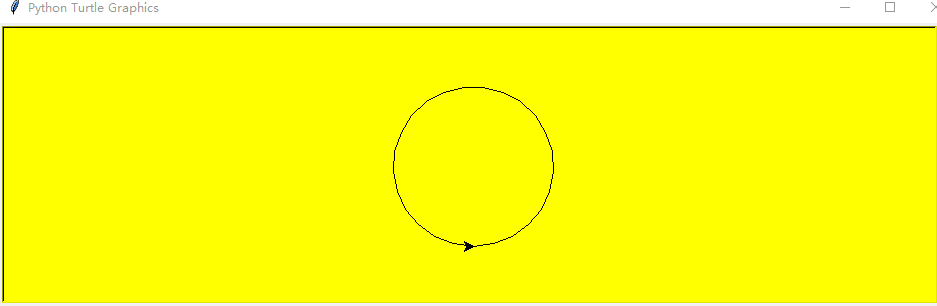
例3:使用turtle绘图库,画一个半径80像素的圆。

运行结果:
思考题:思考如何画一个三角形?